

Cara Install Ekstensi Chrome
- Klik tombol "Adicionar ao Chrome" di atas.
- Anda akan diarahkan ke Chrome Web Store.
- Klik "Add to Chrome" pada halaman ekstensi.
- Konfirmasi dengan klik "Add Extension" pada popup.
- Ekstensi akan otomatis terpasang dan ikon muncul di toolbar.
- Klik ikon ekstensi di toolbar untuk mulai menggunakan.
Screenshot
Você já se deparou com aquele site irritante que bloqueia o clique com o botão direito, impede a seleção de texto ou proíbe o salvamento de imagens importantes? Para muitos usuários brasileiros que dependem da web para pesquisas, estudos ou trabalho, essas restrições podem ser um grande obstáculo à produtividade. O DragFree é a solução definitiva para recuperar o controle total sobre o seu navegador.
Com mais de 500.000 usuários satisfeitos, esta extensão leve e poderosa permite que você navegue sem limitações. Seja para copiar uma referência acadêmica, salvar uma imagem para um projeto de design ou simplesmente organizar seu fluxo de trabalho, o DragFree remove as barreiras impostas por sites que bloqueiam funções nativas do mouse, garantindo uma experiência de navegação livre e eficiente.
Recursos Principais
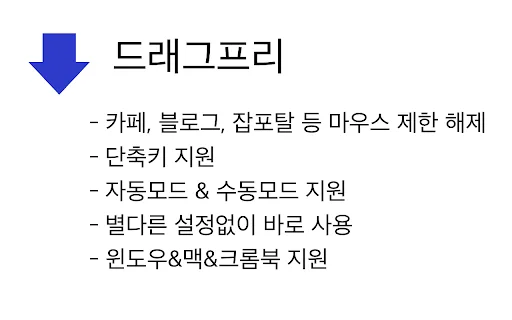
- Desbloqueio imediato do menu de contexto (clique com o botão direito).
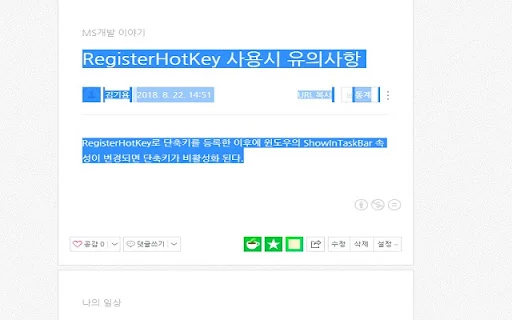
- Habilitação da seleção e arrastar de textos e elementos bloqueados.
- Ferramenta de salvamento de imagens em massa para economizar seu tempo.
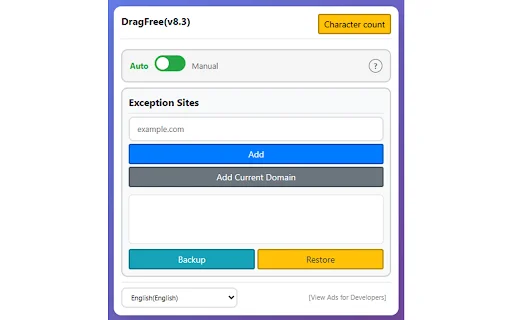
- Contador de caracteres integrado para redatores e estudantes.
- Modo “Manual” altamente recomendado para maior estabilidade e controle.
- Modo “Auto” para ativação instantânea em sites de uso frequente.
- Atalho de teclado personalizável (padrão Alt+1) para acesso rápido.
- Sistema de registro de domínios para excluir sites específicos do bloqueio.
Como Usar
- Instale a extensão DragFree na Chrome Web Store.
- Escolha entre o modo “Auto” para ativação contínua ou “Manual” para maior precisão.
- Em sites restritos, clique no botão “Unlock” ou use o atalho “Alt+1” para liberar as funções.
- Para salvar várias imagens, utilize a ferramenta de download em lote integrada.
- Se encontrar conflitos, use o botão “Register Current Domain” para desativar a extensão naquele site específico.
FAQ
O DragFree é seguro de usar?
Sim, a extensão é amplamente utilizada e confiável para restaurar funcionalidades básicas do navegador, respeitando a privacidade do usuário.
Por que o modo manual é mais recomendado?
O modo manual evita conflitos com scripts de sites complexos, garantindo que o teclado e outras funções funcionem perfeitamente onde não é necessário o desbloqueio.
Posso alterar o atalho de teclado?
Sim, basta clicar no botão “Set Shortcut” dentro das configurações da extensão e definir a combinação de teclas de sua preferência.
A extensão funciona em todos os sites?
Funciona na grande maioria, embora sites com proteções de segurança muito avançadas ou sistemas de bot bloqueados possam apresentar limitações.
O que fazer se o modo automático causar erros?
Se notar problemas com teclas como Enter ou Backspace, registre o domínio atual como uma exceção ou alterne para o modo manual no site em questão.
Não deixe que restrições desnecessárias limitem sua produtividade online. Junte-se a meio milhão de usuários que já simplificaram sua navegação diária. Baixe o DragFree agora mesmo e recupere a liberdade total de interagir com qualquer página da web!
Usuários elogiam o DragFree pela facilidade em desbloquear o clique direito e o arraste de elementos, embora relatem problemas ocasionais de compatibilidade e estabilidade após atualizações.
Kelebihan
- Ferramenta simples e poderosa
- Modo manual altamente confiável
- Essencial para navegação livre
- Excelente funcionalidade de arrastar e soltar
Kekurangan
- Problemas de estabilidade após atualizações
- Conflitos de digitação no modo automático
- Inconsistência em sites específicos
- Dificuldades com download em sites protegidos
Ulasan Pengguna
Não consigo copiar a descrição detalhada de um imóvel no Naver Pay.. :(
Por que a extensão está exigindo permissões de gerenciamento de download de repente nesta atualização?
O salvamento em massa de imagens não funciona em sites protegidos. É uma pena, pois eu gostava da simplicidade da extensão sem funções desnecessárias.
| ID Ekstensi | cnfngpgfjllafbghaimjcmailafcdhod |
|---|---|
| Versão | 8.8 |
| Tamanho | 0.1 MB |
| Developer | https://devroid.com |
| Terakhir Diperbarui | |
| Tanggal Rilis | |
| Jumlah Pengguna | 500.000++ |
| Jumlah Ulasan | 211 |
| Chrome Store Ranking | #711 |
| Categoria | Ferramentas |
| Tipe | Grátis |
| Status | Featured Extension |

Popup Blocker Pro: Bloqueie Anúncios e Popups no Chrome Agora
http://popup-blocker.org/

SponsorBlock para YouTube: Pule Patrocínios e Anúncios Automaticamente
https://sponsor.ajay.app/

Baixar Galaxy SmartTag App – Localize seus Dispositivos Facilmente
zeecoder

Kontur.Расширение: Ferramenta de Assinatura Digital e Diagnóstico
https://help.kontur.ru/

Download SIDIAN BARUT APK – Sistema de Presença Digital Eficiente
Media Multi Karyatama

Volume Control para Chrome: Aumente o Som de Cada Aba Facilmente
VcCom